
Időpontfoglalási rendszer
Kezeld foglalásaid egyszerűen és töltsd tele naptárad az időpontfoglalási rendszerünkkel.
Segítség az időpontfoglaláshoz
1. Nem szerepel a szolgáltatások listájában az, amit szeretnék használni.
Ha nem szerepel az általad használni kívánt szolgáltatás vagy nem a Neked megfelelő időtartam van megadva, akkor Kattints az „Új szolgáltatások feltöltése” gombra és töltsd ki az űrlapot a feltölteni kívánt szolgáltatásaid adataival és a lehető leghamarabb hozzáadjuk őket a szolgáltatások listájához.
2. Hogyan tudok szolgáltatásokat hozzáadni a naptáramhoz?
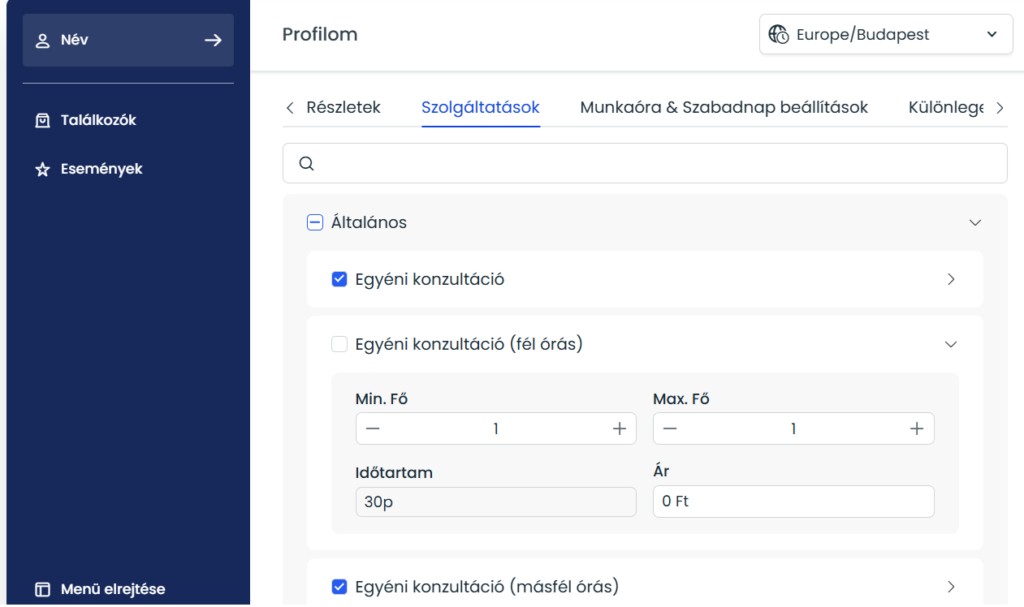
- A naptáradba való belépés után kattints bal felső sarokban található nevedre.
- Válaszd ki a Szolgáltatások menüpontot.
- Böngéssz a listáról és pipáld be a szolgáltatásokat, amiket szeretnél az ügyfelek számára foglalhatóvá tenni. (Ha nem található a listában a szolgáltatásod, akkor az 1. pontban található gombra kattintva feltöltheted azt.)
- Add meg a minimum-maximum főt, akit szeretnél egy foglalkozás során fogadni és az árat.
- Ha ezekkel megvagy, akkor görgess lejjebb és kattints a kék mentés gombra.
3. Hogyan tudom megadni a munkaidőmet?
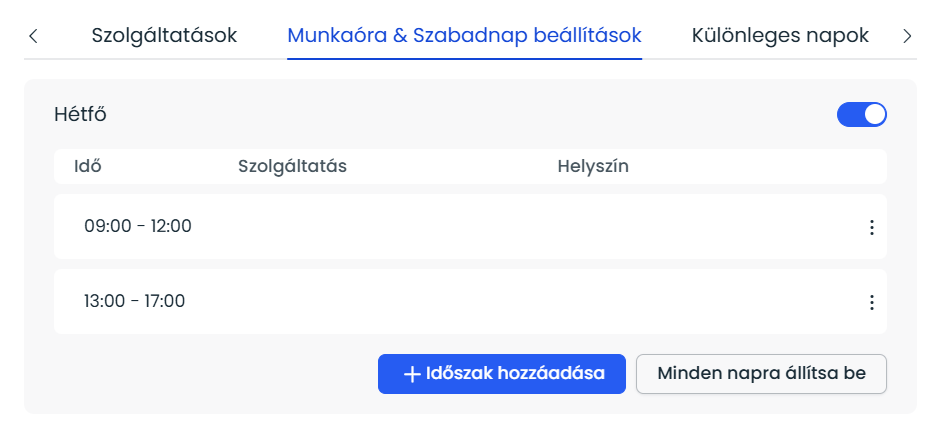
- Kattints a „Munkaóra & Szabadnap beállítások” gombra.
- Válaszd ki a napokat, amikor szeretnél ügyfeleket fogadni.
- Add meg az időszakot, amikor klienseket vársz és válaszd ki a szolgáltatásokat, amiket abban az időszakban vállalsz. (Alapértelmezetten minden hozzáadott szolgáltatásod mutatja.)
- Ha minden nap ugyanúgy vagy hasonlóan dolgozol, akkor kattints a „Minden napra állítsa be” gombra.
- Ha kész vagy a munkanapok beállításával, akkor kattints a mentés gombra!
Példa (képen látható): Hétfőnként 9-től 5-ig dolgozom, de tartok mindig egy órás ebédszünetet. Ennek megfelelően először létrehozok egy 9:00-12:00-ig tartó időszakot, aztán pedig még egy időszakot 13:00-17:00-ig.
4. Hogyan tudok egyszeri szabad időpontokat megadni?
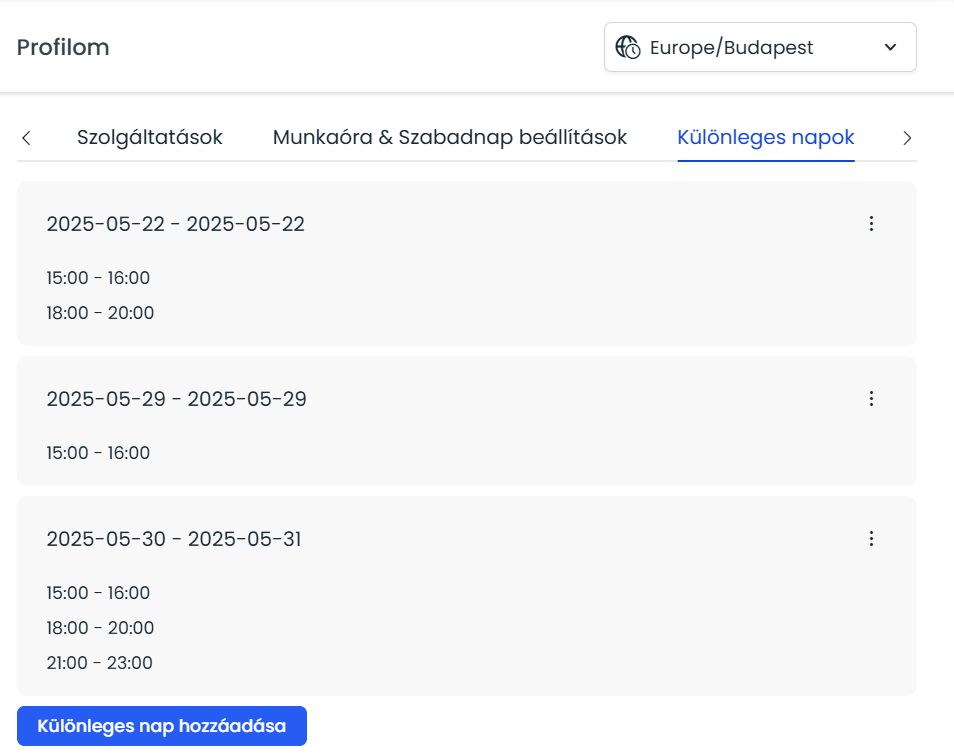
- Kattints a „Különleges napok” gombra.
- Kattints a „Különleges nap hozzáadása” gombra.
- Add meg a nap(oka)t és időszakot, amikor klienseket vársz és válaszd ki a szolgáltatásokat, amiket abban az időszakban vállalsz. (Alapértelmezetten minden hozzáadott szolgáltatásod mutatja.)
- Ha szeretnéd ezt több különböző nem összefüggő nap használni, akkor kattints mentés után a különleges nap mellett megjelenő 3 pontra és válaszd a duplikálás opciót.
- FONTOS! A különleges napok időszakai ne fedjék le a munkanapoknál beállított időszakokat, mert hibát eredményezhet foglaláskor!
5. Hogyan tudom megadni a szabadságomat?
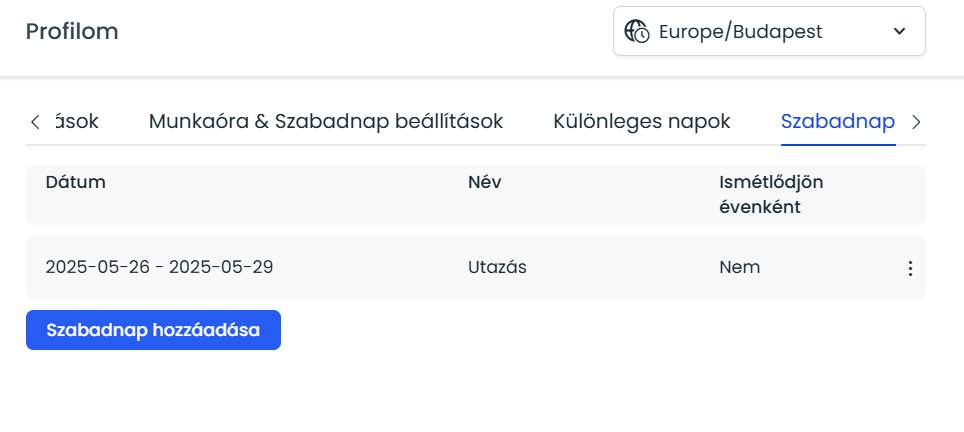
- Kattints a „Szabadnap” gombra.
- Válaszd ki a napokat, amikor nem szeretnél ügyfeleket fogadni.
- Adj a szabadnapjainak egy nevet. (például: utazás)
- Kattints a mentés gombra.
A kiválasztott időszakban nem lehet hozzád időpontot foglalni.
6. Sikeres foglalás kezelése
Sikeres foglalás után emailben fogsz értesülni a foglalás részleteiről és a foglaló adatairól. A találkozók menüpontban megtekintheted és szerkesztheted a foglalás részleteit.
A foglalás árát és módját (például: telefonhívás, google meet, személyes találkozó) az ügyféllel megbeszélt módon tudjátok rendezni.
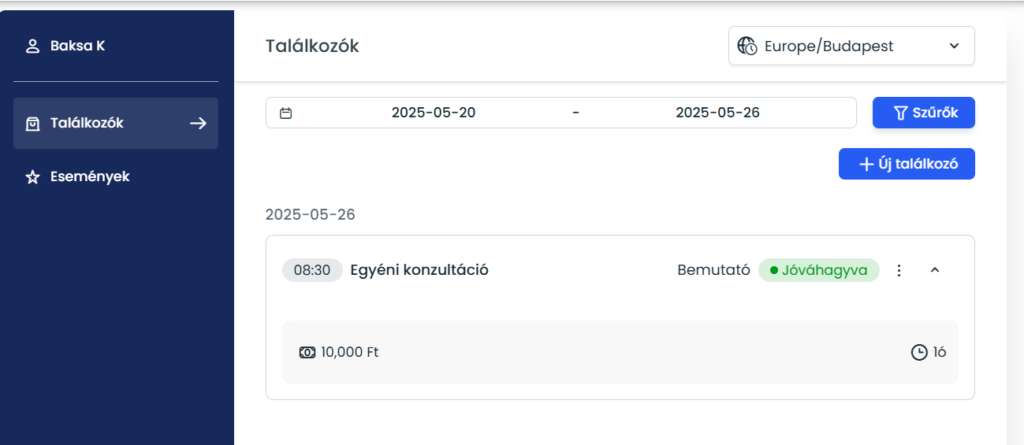
7. Foglalás szerkesztése
- Kattints a találkozó melletti 3 pontra és válaszd a szerkesztést.
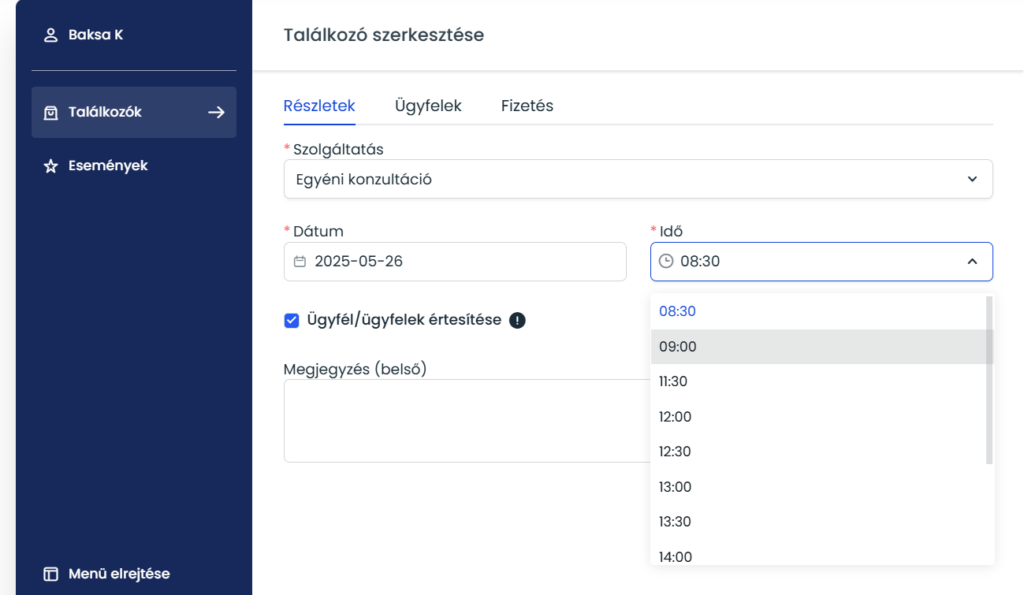
- A találkozó szerkesztésénél a részletek menüpont alatt, tudsz új időpontot megadni, ha neked vagy ügyfelednek nem megfelelő az, amit lefoglalt.
- Az ügyfél/ügyfelek értesítése mindig legyen bepipálva, hogy az ügyfél tájékoztatva legyen a változásokról kivéve, ha már a korábbi megbeszélés alapján történik az időpont változtatás!
- Kattints a mentés gombra.
8. Foglalás elutasítása és egyéb funkciók
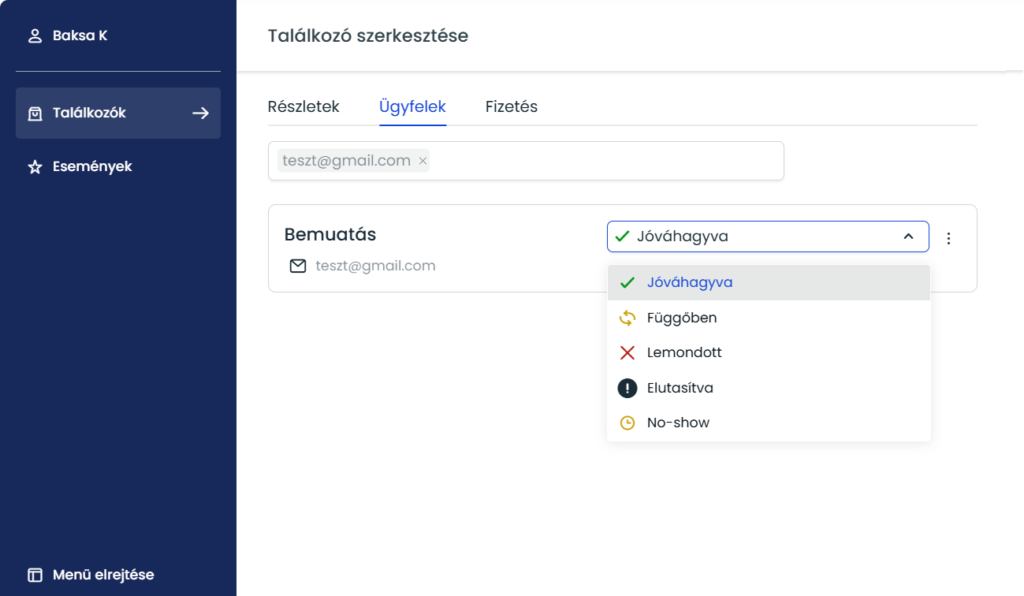
A szerkesztésen belül az ügyfelek menüpontra kattintva tudod törölni a foglalást vagy módosítani a státuszát.
Jóváhagyva:
A foglalás végleges, az időpont le van foglalva, az ügyfél visszaigazolást kap. (ez történik automatikusan foglalás után)
Függőben:
A foglalás várakozik, amíg manuálisan jóvá nem hagyod. Ez akkor hasznos, ha előbb felvennéd a kapcsolatot a foglalóval, mielőtt véglegesíted az időpontot. Amíg függőben van, a rendszer engedélyezi, hogy ugyanarra az időpontra többen is jelentkezzenek.
Lemondott:
Az időpont törlésre kerül. A hely felszabadul, újra foglalható lesz, és a rendszer értesítést küld mindkét félnek.
Elutasítva:
Ez végleges törlést jelent, a hely felszabadul és az ügyfél értesítést kap az elutasításról.
No-show:
Ezt akkor jelöld be, ha az ügyfél nem jelent meg az megbeszéltek szerinti időponton és módon. Mi erről értesítést kapunk és többszöri „no-show” után nem foglalhat több időpontot egy segítőnél sem.
9. Találkozó hozzáadása
Ha máshol foglaltak hozzád időpontot (például: üzenetben), de szeretnéd egy helyen kezelni foglalásaidat és lezárnád az adott időpontot a dupla foglalás elől (ha egybeesik az időpont az oldalon lévő szabad időszakaiddal), akkor:
- Kattints az „Új találkozó” gombra a találkozók menüponton belül.
- Add meg a lefoglalt időpont adatait.
- Kattints a mentésre
- Ha szeretnél az Ügyfelek menüpont alatt tudsz ügyfelet hozzáadni a foglaláshoz, hogy emailben is kapjon értesítést róla, de ez csak már meglévő ügyfeleidnél lehetséges, ha új ügyfélről van szó, akkor hagyd ki ezt az opciót.